Farveskanning

Du kan skanne i farve både med manuel registrering eller med automatisk registrering.

Tilslut farveskanner

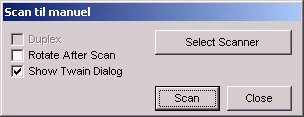
Når du skal skanne dokumenter i farver, skal du ændre opsætningen af den ikon, du sædvanligvis bruger.

  1. Læg dokumentet i skanneren.

  2. Dobbeltklik på den ikon, der skal åbne for skanningen.

  3. Klik i feltet Show Twain Dialog,
    så der kommer Closedet flueben i feltet, og
    klik på knappen Scan.

    Feltet Show Twain Dialog er afmærket med et flueben.

  4. Opsætningsvinduet kommer frem.
    Vælg antal farrver (mindst 256 og maksimum 24 bit) i feltet ClosedImage Mode

    I feltet Image Mode kan du vælge mellem forskellige typer farveskanning afhængig af skanner og skanningsprogram. Vælg den indstilling, der bedst passer til dit formål:

    • Color - resultatet af denne giver den højeste farvemætning men også den fil, der fylder mest, og som det derfor tager længst tid for systemet at bearbejde.

    • Du vælger antal farver afhængigt af hvad der skal skannes. 8 bit (256 Color) og op til 24 bit (16 millioner Color). Mindre end 8 bit giver selv sagt ikke så flot resultat som 16 eller 24 bit, men afhængig af hvad, der skal skannes giver begge et godt resultat. Du kan med held benytte disse to skanningstyper, hvis du f.eks. skal skanne et dokument med en graf udskrevet på en farveprinter.

  5. Klik på knappen Scan
    Dokumentet skannes.
    Den videre behandling af dokumentet afhænger af, om det er skannet til manuel eller automatisk registrering
Ændring af opsætning

Bemærk at skanningsikonet nu er sat til farveskanning, indtil du selv ændrer det tilbage eller til noget andet.

OCR-behandling

Der bliver ikke foretaget OCR-behandling af dokumenter indskannet i farver.