Skanning med manuel registrering
Når du bruger denne metode skal du først skanne dokumenterne, herefter skal du i registreringsprogrammet indtaste dokumentoplysninger, og til sidst registrere dokumentet dvs. godkende det og hermed sende det ind i WorkZone.
Eksempel - Du skal skanne en bunke blandede dokumenter, der kræver manuel behandling, inden de kommer ind i WorkZone.
Først skal du skanne dokumenterne
-
Dobbeltklik på
 ikonet
til manuel skanning
ikonet
til manuel skanning -
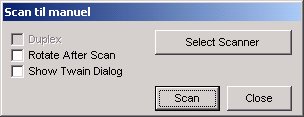
Klik på knappen Scan i det lille
skanningsvindue
"Scan til manuel". -
I
vinduet
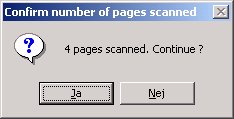
"Confirm number of pages scanned" skal du klikke Ja -
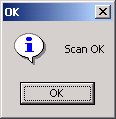
Klik Ok i det lille
bekræftelsesvindue

Dernæst skal du behandle og registrere dokumenterne
-
Dobbeltklik på
ikonet til manuel registrering
Den første side i bunke af dokumenter vises i vinduet "SJ Manuel Dokument Registrering" -
Du (som standard)
registrere
følgende oplysninger om dokumentet:
Emneord, Sagsnummer, CPR-nummer, Titel, Sagsbehandler, Enhed, Aktgruppe, Akttype og Indblik. -
Med knappen Move pages, kan du bytte om på rækkefølgen af siderne i dokumentet.
-
Stil dig på den sidste side i dokumentet,
når du er tilfreds og færdig.
Så skal du klikke på knappen Registrer.
Nu er dokumentet inde i WorkZone.

Se også...
Registreringsprogrammets knapper