Arbejde med dokumenter
I WorkZone henviser begrebet dokument til en fil, som ligger på et WorkZone-element såsom en sag eller et andet dokument. Når et dokument ligger på en sag, henvises det til som et sagsdokument. Et dokument, som ligger på et andet dokument kaldes et bilag, og det dokument, som bilaget ligger på henvises til som et hoveddokument.
Føj et dokument til en sag
Du kan føje et eksisterende dokument fra dit filsystem til en sag, eller oprette et nyt dokument i WorkZone med en af din organisations Omnidocs-skabeloner.
Overfør et eksisterende dokument fra dit filsystem.
- Træk og slip et dokument fra dit filsystem til en sag i WorkZone.
- Klik Ja i bekræftelsesdialogen.
Opret et nyt dokument fra en Omnidocs-skabelon
- I øverste højre hjørne, klik
 Nyt dokument.
 - Vælg Opret fra skabelon og log ind på Omnidocs.
- Vælg en skabelon og klik Næste.
- Før du klikker Opret kan du udfylde valgfrie oplysninger såsom en ny titel på dokumentet.
Tilføj et nyt Word-, Excel-, eller PowerPoint-dokument
- I øverste højre hjørne, klik Nyt dokument.
- Væg den dokumenttype, du vil oprette.
- Der oprettes et nyt, unavngivet dokument af den valgte type på sagen, og det nye dokument åbnes i det tilsvarende program, hvor du kan navngive dokumentet indsætte dokumentindhold.
Vis et sagsdokument
Du se en forhåndsvisning af dokumenter, hvor du kan danne dig et overblik over deres vigtigste oplysninger uden at skulle åbne dokumentsiden.
- I en liste over dokumenter, klik på titlen for det dokument, som du vil åbne i visningsruden. Visningsruden åbner, hvor du kan se og læse en PDF-version af dokumentet.
- Se en PDF-version af det valgte dokument.
- Åbne dokumentet i WorkZone
- Åbne dokumentet i et tilsvarende redigeringsprogram eller, afhængigt af dokumentets filtype, downloade dokumentet.
- Flytte dokumentet til en anden sag, kopiere dokumentet til en anden sag, flytte dokumentet til papirkurven eller gøre det til et bilag.
Fra visningsruden kan du:
Åbn en dokumentside
Dokudokumentsidementsiden indeholder en PDF-gengivelse af dokumentet og oplysninger om bilag og dokumentparter. Åbn en dokumentside:
- Vælg et dokument og klik
 Åbn. Det pågældende dokuments detaljeside åbnes.
 - På dokumentsiden kan du skifte mellem fanerne Dokumentoverblik og Aktiviteter.
- Dokumentoverblik:
- Aktiviteter: Under Livscyklus kan du se en log over alle de ændringer, der er blevet foretaget på dokumentet siden det blev oprettet i WorkZone. For eksempel hvilken bruger, der oprettede dokumentet og hvornår.
Åbn et dokument i et tilsvarende redigeringsprogram
- Åbn et dokument i visningsruden eller åbn dokumentsiden.
- Klik Åbn i og vælg det tilgængelige skrivebordsprogram, for eksempel Word (skrivebord). Når du åbner et dokument i et skrivebordsprogram, vil dokumentet blive låst for redigering af andre brugere. Se Dokumentet er låst for redigering af en anden bruger og Rediger et dokument, der er låst af en anden bruger
Åbn et dokument i et webbaseret redigeringsprogram
- Din WorkZone-administrator skal først aktivere og konfigurere jeres Office Online Server i WorkZone Configurator under Office > Office Online Server.
På en dokumentside eller fra en liste over dokumenter, klik Åbn i og vælg det tilgængelige webbaserede program, for eksempel Word (web). Dokumentet åbner herefter i web-versionen af det tilsvarende redigeringsprogram, for eksempel Microsoft Office for the web.
I dette eksempel er det pågældende WorkZone-dokument et Word-dokument. Menuen viser Excel (web) eller PowerPoint (web) for henholdsvis Excel- og PowerPoint-dokumenter.
Rediger et WorkZone-dokument i et webbaseret redigeringsprogram
For at redigere indholdet i et WorkZone-dokument, klik Åbn i > Word (web) og foretag dine ændringer. Dine ændringer synkroniseres automatisk til WorkZone. Du skal have skriveadgang til det dokument, du vil redigere. Hvis du ikke har skriveadgang til dokumentet, åbner det i visningstilstand.
I dette eksempel er det pågældende WorkZone-dokument et Word-dokument. Menuen viser Excel (web) eller PowerPoint (web) for henholdsvis Excel- og PowerPoint-dokumenter.
Samtidig redigering
Brugere kan foretage samitidig redigering af et WorkZone-dokument, der er åbnet i et webbaseret redigeringsprogram.
Dokumentet er låst for redigering af en anden bruger
Når et WorkZone-dokument er åbnet af en bruger i enten web-versionen eller skrivebordsversionen af det tilsvarende redigeringsprogram, vil dokumentet være låst for redigering i den anden version af programmet. Når et dokument er låst for redigering af en anden bruger, kan du kun se det i visningstilstand i den anden version af programmet.
Hvis dokumentet er låst for redigering, fordi det er åbnet af en anden bruger i et webbaseret redigeringsprogram, kan du skifte til den webbaserede version af dokumentet og redigere samtidigt med den anden bruger.
Hvis dokumentet er låst for redigering, fordi det er åbnet af en anden bruger i skrivebordsversionen af et redigeringsprogram, kan du, for eksempel downloade en kopi af dokumentet og flette dine ændringer ind i det oprindelige dokument, når dokumentlåsen er frigivet. Se Rediger et dokument, der er låst af en anden bruger.
Rediger dokumentoplysninger
- Åbn dokumentsiden.
- I ruden Oplysninger, klik
 Rediger i det felt, som du vil ændre. Ruden skifter herefter til redigeringstilstand, hvor du kan ændre det valgte felt såvel som andre felter i ruden. Bemærk at nogle felter er låst for redigering. De låste felter afhænger af din organisations konfiguration. Bemærk: Du kan ikke redigere felterne Dokumenttilstand, Oprettet af og Sag på denne måde. For at skifte dokumenttilstand, se Lås eller arkivér et dokument For at skiftFlyt et dokument til en anden sage sag, se
 -
Foretag ændringer, og klik Gem.
Lås eller arkivér et dokument
Fra en liste
- Vælg et eller flere dokumenter.
- Hvis du har valgt et dokument, klik
 > Skift tilstand og herefter enten
  Lås eller
  Arkivér.
 - Hvis du har valgt mere end et dokument, klik Lås eller Rediger nederst på listen.
Fra en dokumentside
Når du har en åben dokumentside, kan du vælge Skift tilstand i handlingsgruppen og her vælge Lås eller Arkivér.
Flyt et dokument til en anden sag
- Åbn dokumentsiden.
- I øverste højre hjørne, klik
 >
>  Flyt. Dialogen Flyt dokument åbner.
 - I feltet Flyt til sag, kan du vælge en eksisterende sag, som dokumentet skal flyttes til
- (Valgfrit) Vælg Gem dokument(er) på den valgte sag med tilstanden 'Arkiveret', hvis dokumentet skal gemmes på den nye sag med tilstanden Arkiveret.
- Klik Flyt.
Kopiér et dokument til en anden sag
- Åbn dokumentsiden.
- I det øverste højre hjørne, klik > Kopiér. Herefter åbner dialogen Kopiér dokument.
- I feltet Kopiér til sag, vælg en eksisterende sag, som der skal oprettes en kopi af dokumentet på.
- Du kan markere afkrydsningsfeltet Gem dokument(er) på den nye sag som arkiveret, hvis kopierne skal oprettes på den nye sag med tilstanden Arkiveret.
- Klik Kopiér.
Konverter et hoveddokument til et bilag
Du kan kun konvertere et hoveddokument til et bilag, hvis det pågældende hoveddokument ikke selv har bilag. Hvis dokumentet har bilag, skal du først fjerne dem ved, for ekempel, at flytte dem til et nyt hoveddokument eller gøre dem til hoveddokumenter. Når det dokumentet, du vil konvertere til et bilag ikke længere indeholder bilag, kan du konvertere det.
- Åbn dokumentsiden for et hoveddokument eller vælg det fra en liste.
- I øverste højre hjørne, klik >
 Gør til bilag (eller > Gør til bilag fra listemenuen).
 - I dialogen Gør til bilag, vælg et dokument, som vil blive hoveddokument for det bilag, du er ved at konvertere.
- Klik Gem.
Se et dokuments livscyklus
Dokumentets livscyklus viser alle ændringer, der er blevet foretaget på dokumentet siden det blev oprettet i WorkZone. For eksempel:
- Hvornår dokumentet blev oprettet i WorkZone.
- Hvornår dokumentets oplysninger blev opdateret eller ændret.
- Åbn dokumentsiden.
- Åbn fanen Aktiviteter.
- Gå til Livscyklus.
Udskriv sagsdokumenter
Du kan vælge sagsdokumenter på en sag og generere en PDF-fil med de valgte dokumenter, som du kan gemme på en sag eller på et drev i dit filsystem. PDF-filen indeholder de valgte dokumenter og eventuelt metadata.
- Åbn sagssiden.
-
I listen Dokumenter, klik
 Udskriv dokumenter.
 - I dialogen Udskriv sagsdokumenter, viser listen til venstre de sagsdokumenter, der er tilgængelige til udskrivning.
- Klik
 for at flytte de valgte dokumenter til listen i højre side, som viser de sagsdokumenter, du har valgt til udskrivning. Her kan du trække og slippe dokumenterne for at placere dem i den rækkefølge, som de skal ligge i, i selve PDF'en, der genereres.
 - Kun dokumenter fra listen i højre side inkluderes i PDF-filen.
- Hvis der vises en pil
 ved siden af et dokument, betyder det, at det er et hoveddokument, der har et eller flere bilag. Klik på pilen for at se en liste over dokumentets bilag. Når du vælger at udskrive et hoveddokument, inkluderes alle dokumentets bilag automatisk. Du kan fravælge bilagene manuelt.
 - I -listen kan du klikke Tilføj alle arkiverede for at flytte alle hoveddokumenter, der har tilstanden Arkiveret, og deres bilag (også selvom, de ikke har tilstanden Arkiveret) til listen til højre.
- Inden du fortsætter, kan du også tilpasse indstillingerne for den PDF-fil, der genereres:
- I feltet Udskriftsskabelon kan du vælge en skabelon, der skal anvendes for den PDF, der genereres.
- En sag med parter og dokumenter: Indeholder metadata for sagen, dokumenter og parter og valgte dokumenter.
- Aktindsigt, udskrift af sagens dokumenter: Indeholder metadata for sagen, dokumenter og parter og valgte dokumenter.
- Rapport uden en forside: Indeholder kun valgte dokumenter.
- I feltet Titel kan du angive et filnavn for den PDF-fil, der genereres. Hvis du ikke ændrer den, oprettes PDF'en med den titel, som står i feltet.
- Klik Gem på sag for at oprette en PDF-fil, der gemmes som et dokument på sagen i WorkZone, eller klik Udskriv for for at gemme PDF'en lokalt på din computer, så du kan udskrive den senere.
Tilføj eller fjern kontakter som parter på et dokument
Tilføj en kontakt som en part på et dokument
- Åbn det dokument, som du vil tilføje parter på.
- Klik
 Tilføj parter.
 - I dialogen Tilføj parter kan du søge efter de kontakter, som du vil føje til sagen som parter:
- Skriv en tekst i feltet Fritekst.
- Vælg den kontakttype, du vil søge efter i feltet Type såsom Person (med CPR). På denne måde kan du indsnævre søgeresultaterne til kun at indeholde kontakter af den valgte type.
- Klik Søg. Søgeresultaterne vises i venstre kolonne.
- Vælg en eller flere kontakter, som vil tilføje og klik . De valgte kontakter flyttes til den højre kolonne.
- I listen Rolle, kan du vælge en rolle for kontakten såsom Part eller Modtager.
- Klik Gem. De tilføjede kontakter vil blive vist i listen Parter på sagssiden.
Fjern parter som kontakter fra et dokument
- Åbn siden for det dokument, som du vil fjerne en eller flere parter fra.
- Markér afkrydsningsfeltet ved siden af den part, du vil fjerne.
- Hvis du har valgte en part, klik og herefter
 Fjern.
 - Hvis du har valgt flere parter, klik Fjern neders i listen Parter.
Rediger et dokument, der er låst af en anden bruger
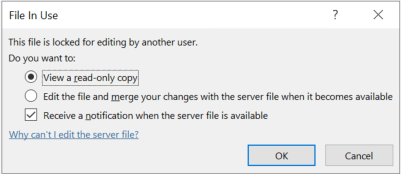
Du kan redigere Microsoft Word-, PowerPoint- og Excel-filer, der bliver redigeret af en anden bruger. I WorkZone, vises der en blyant udfor dokumentikonet for et dokument (for eksempel  ), hvis der er en anden bruger, der er i gang med at redigere det. Når du åbner dokumentet, vil en Microsoft-besked informere dig om, at dokumentet er låst for redigering af en anden bruger.
Rediger dokumentet
- I dialogen Filen er i brug, vælg en mulighed:
- Se en skrivebeskyttet version: Du kan læse dokumentet, men ikke redigere det.
- Rediger filen og flet dine ændringer ind i serverfilen, når den er tilgængelig igen: Du kan redigere dokumentet. Når dokumentet ikke længere er låst for redigering, vil dine ændringer blive flettet ind i serverversionen af dokumentet.
- Du kan eventuelt markere feltet Modtag en notifikation, når serverfilen er tilgængelig for at modtage en notifikation, når dokumentet ikke længere er låst for redigering.
- Klik OK.
Læs mere på Microsofts dokumentationssider for Word, PowerPoint og Excel.