Sager og Dokumenter
Du kan foretage de vigtigste handlinger via knapper på Outlook-båndet. Du kan, f.eks, åbne dokumenter i Word, Excel eller PowerPoint; besvare dokumenter; føje nye dokumenter til sager; dele links til dokumenter eller sager, etc.
Du kan udføre disse handlinger ved at vælge en sag eller et dokument fra en liste i mappen Sager & Dokumenter. Denne mappe føjes til navigationsruden, første gang du åbner Microsoft Outlook efter installationen.
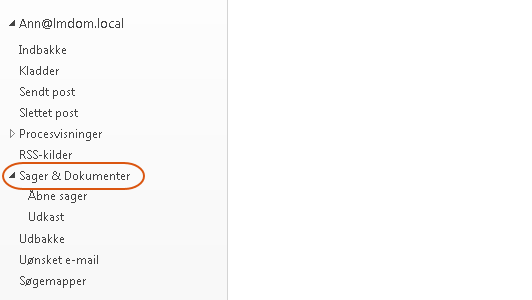
Nogle af disse handlinger er også tilgængelige fra Outlook-båndet, når du vælger et Outlook-element, som er gemt på en sag.
Tilføj en liste
Du kan føje forskellige sags- og dokumentlister til mappen Sager og Dokumenter. Som med andre mapper i Outlook kan du fjerne dem senere.
- Klik Tilføj liste i gruppen Mapper på fanen Sag.
-Eller-
Højreklik på rodmappen, og vælg Ny sags- eller dokumentliste. Dialogen Tilføj Liste åbner og viser de lister, du kan tilføje. - Vælg afkrydsningsfeltet for hver liste, du vil tilføje.
- Klik Tilføj. Du kan nu se de valgte lister under Sager og Dokumenter.
Søg i en liste
- I Sager og Dokumenter, klik på den liste, som du vil søger i efter sager eller dokumenter.
- Indtast søgekriterier i Søgelinjen.

- Klik luk
 for at rydde den nuværende søgning.
 - Du kan også sortere sager og dokumenter ved at klikke på den relevante kolonne.
Åbn et dokument
- Klik på en liste, der indeholder det dokument, du skal bruge.
- Dobbeltklik en sag for at se dens dokumenter.
- Hvis der er bilag, vises knappen
 . Klik på knappen for at udvide dokumentlisten og se bilag.
 - Dobbeltklik det dokument eller bilag, du vil åbne. Dokumentet åbnes i det program, hvori det blev oprettet, for eksempel Outlook, Word, Excel eller PowerPoint.
Opret et dokument eller en sag
I Outlook kan du oprette nye Word-, Excel- eller PowerPoint-dokumenter og føje dem til sagen.
- I mappen Sager og Dokumenter, vælg en sag, som du vil oprette et nyt dokument på.
- På fanen Sag, vælg Tilføj på sag > Nyt dokument (eller Nyt regneark eller Ny præsentation).
- Rediger og gem det nye dokument. Dokumentet gemmes på den valgte sag.
Del et link i en mail eller en aftale
Du kan hurtigt sende et link til sager eller dokumenter i en mail, eller indsætte et link i en ny aftale.
- I mappen Sager og Dokumenter, vælg en sag eller et dokument.
- Under fanen Sag i gruppen Besvar:
- For at oprette en ny mail med et link i, skal du klikke Send Link. Der åbner derefter en ny mail med et link.
- For at oprette en ny aftale med linket, skal du klikke Møde. Der åbner derefter et nyt aftalevindue, der indeholder linket.
Besvar et dokument
Du kan besvare dokumenterne på samme måde som du besvarer en mail. Når du besvarer et dokument, åbner Microsoft Word, og du skal vælge et tomt dokument eller en skabelon. Sagen, dokumentparterne og dokumenthenvisninger, der er relaterede til det oprindelige dokument, føjes automatisk til dit svardokument.
- Under Sager og Dokumenter, vælg det dokument, du vil besvare.
- Under fanen Sag, klik Besvar i gruppen Besvar. Word åbner, og dialogen Ny vises.
- Dobbeltklik ikonet Tomt Dokument.
-Eller-
Vælg en skabelon til det nye dokument.Der åbner et nyt dokument med følgende detaljer fra dit originale dokument i ruden Dokumentregistrering.
- Dokumentttypen sættes til Udgående.
- Afsendere af det oprindelige dokument bruges som Modtagere.
- En dokumentreference oprettes fra dit oprindelige dokument.
- Føj indhold til det nye dokument.
- Udfyld de obligatoriske felter, og klik Gem på Sag i ruden Dokumentregistrering.
Åbn i WorkZone Client
Du kan åbne sager eller dokumenter i WorkZone Client fra Outlook-båndet.
- I navigationsruden under mappen Sager & Dokumenter skal du vælge en sag eller et dokument.
- På fanen Sag, klik på knappen Vis Profil. WorkZone Client åbner i en webbrowser og du kan se og redigere relevante sager og dokumenter på deres detaljefaner.