Notater
Du kan oprette notater på sager, kontakter og dokumenter for at notere fremdrift i sagsbehandlingen og for at dele oplysningerne med kolleger. Du kan hurtigt se, oprette, redigere, låse og slette notater på den valgte sag eller kontakt eller på det valgte dokument. Notater er beskyttet af det indblik, der er defineret på den sag, den kontakt eller det dokument, hvorpå notatet er blevet oprettet.
Bemærk:Du kan ikke føje notater til de kontakter, der har typen Enhed.
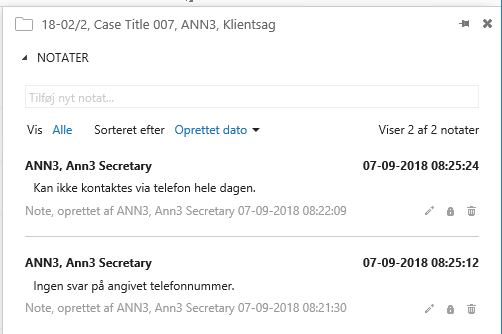
Du kan se, låse og slette notater fra panelet Notater. Panelet Notater viser alle notater på den valgte sag eller kontakt eller på det valgte dokument og viser yderligere oplysninger om hvert notat, for eksempel:
- Hvem har oprettet notatet, og hvornår det er oprettet.
- Hvem har opdateret notatet, og hvornår det er opdateret.
- Notattype.
- Notattekst. For at give et bedre overblik er tekst, der overskrider 200 tegn, delvist skjult. Du kan klikke på Mere eller Mindre for at udvide eller skjule hele notatteksten.
Tip: For nem adgang til panelet Notater, kan du fastgøre det til detaljesiden og frigøre det senere. Klik på  for at fastgøre panelet Notater, og klik
  for at frigøre det.
Se alle notater på en sag, en kontakt eller et dokument.
Du kan se alle notater, der er oprettet på en sag, en kontakt eller et dokument.
- Åbn en sag, en kontakt eller et dokument, som du gerne vil se notater på.
- I båndet, klik Notater
 for at åbne panelet Notater.
- Du kan se, om der er notater på den valgte sag eller kontakt eller på det valgte dokument uden at åbne panelet Notater. Tælleren på knappen Notater viser hvor mange notater, der er på det valgte element.
- Som standard vises alle notater på den valgte sag eller kontakt eller på det valgte dokument, men du kan vælge kun at se notater af en bestemt notattype. I panelet Notater ved siden af Vis, klik på Alle og vælg derefter den notattype, du vil have vist.
- Som standard er alle viste notater sorteret efter Oprettelsesdato. Hvis du vil sortere dem på en anden måde, kan du klikke på Oprettet dato ved siden af Sorteret efter i panelet Notater og så vælge en anden sorteringsindstilling.
- Oprettelsesdato
- Opdateret dato
- Oprettet af
- Opdateret af
- Notattype
- Hvis der er mange notater på den valgte sag eller kontakt eller på det valgte dokument, kan du rulle mellem de viste notater.
Bemærk:De tilgængelige notattyper konfigureres i WorkZone Configuration Management. Se Developer's Guide for WorkZone Client.
- Åbn en sag, en kontakt eller et dokument, som du gerne vil oprette et notat på.
- I båndet, klik Notater for at åbne panelet Notater.
- Klik feltet Tilføj nyt notat for at åbne feltet Notattekst.
- I feltet Notattekst, indtast notatteksten.
- Skift eventuelt notattypen.
- Klik Tilføj notat. Et nyt notat oprettes.
Du kan redigere dine egne eller en kollegas notater.
Forudsætning: Du kan kun redigere notater, der ikke er låst.
- Åbn det notat, du vil redigere, i panelet Notater.
- Klik på
 . Dialogboksen Rediger notat åbner, og feltet Notattekst er aktivt.
 - Foretag dine ændringer.
- Klik Gem.
Du kan låse dine egne eller en kollegas notater. Når notatet er låst, kan det ikke redigeres eller slettes.
- Åbn det notat, du vil låse, i panelet Notater.
- Klik Lås
 . Dialogboksen Bekræft åbner.
 - Klik Ja.
Du kan udskrive sagsdokumenterne til en PDF-fil og gemme den på en sag og på din lokale disk.
Forudsætning: For at oprette en PDF-fil skal WorkZone PDF Engine installeres.
- Åbn sagsdetaljesiden.
-
I båndet, klik
 Udskriv > Udskriv notater
 - Vælg de dokumenter, som du gerne vil inkludere i en PDF-fil, fra listen i venstre side. For en mere specifik søgning, skal du markere notat-typen fra listen eller udvide Avanceret søgning for at tilføje dine søgekriterier.
- Klik
 for at flytte de valgte notater til listen i højre side. Kun notater fra listen i højre side inkluderes i PDF-filen. Træk og slip notater for at placere dem i den rækkefølge, som du vil have dem vist i PDF-filen.
 - Klik eventuelt på fanen Avanceret, og juster indstillinger for PDF-filen:
- Skabelon - Vælg en skabelon til en PDF-fil.
- En sag med notater - indeholder metadata over sagen og dens markerede notater.
- Klik Udskriv og gem for at oprette en PDF-fil, som vil blive gemt på sagen, eller klik Udskriv for at gemme den på din lokale disk.
Du kan også redigere titel, dokumenttype, dokumentgruppe, sagsbehandler, brevdato, dokumenttilstand og klassificering for PDF-filen.
Du kan slette dine egne eller en kollegas notater.
Forudsætning: Du kan kun slette notater, der ikke er låste.
- Åbn det notat, du vil slette, i panelet Notater.
- Klik Slet
 . Dialogboksen Bekræft åbner.
 - Klik Ja.