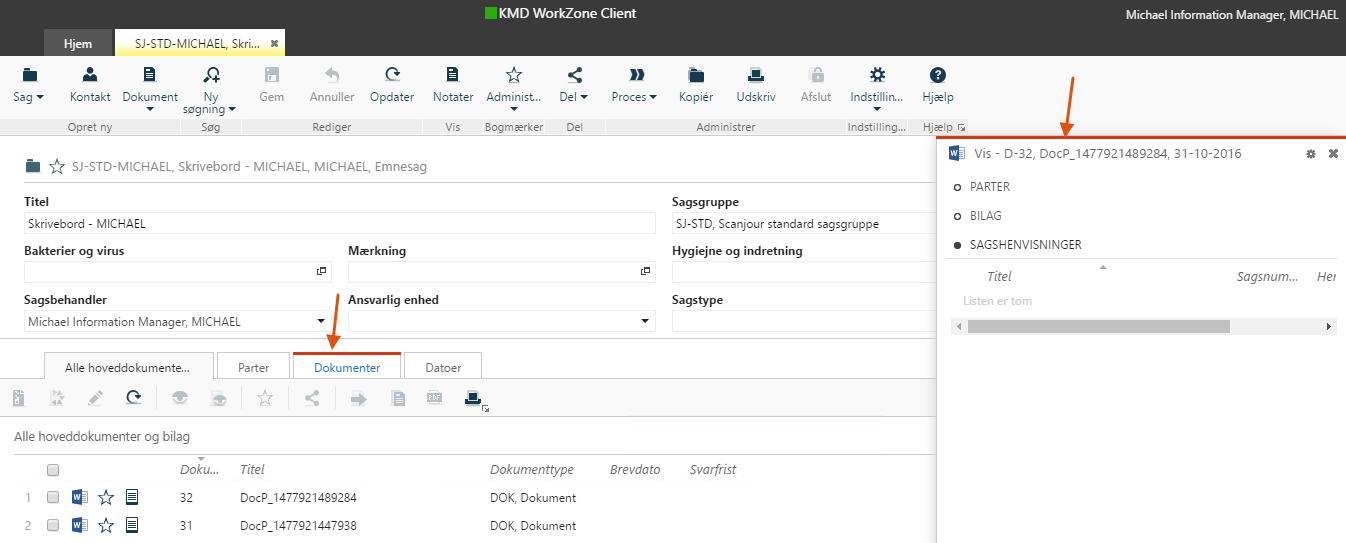
Visningsruden
Når en sag, et dokument eller en kontakt vises på en liste, kan du hurtigt se en del af indholdet og dets henvisninger i indholdsruden. Visningsruden indeholder forskellige oplysninger, alt efter om du åbner en sag, et dokument eller en kontakt.
Indholdsruden giver mulighed for at vise et element fra en liste. Når du har valgt, f.eks., en sag i en liste og klikket  Vis, vises sagen i ruden Vis.
Følgende visningsmuligheder er tilgængelige fra ruden Vis.
|
Til Sager |
Til Dokumenter |
Til Kontakter |
|---|---|---|
|
Dokumenter* |
Vis PDF-version* |
Adresser* |
|
Parter* |
Parter* |
Kontakthenvisninger* |
|
Sagstekst* |
Bilag* |
Sagshenvisninger* |
|
Sagshenvisninger |
Oplysninger |
Dokumenter* |
|
Datoer |
Dokumenthenvisninger |
Datoer |
|
Oplysninger |
Office Online |
Oplysninger |
|
Påmindelser |
Datoer |
|
|
Sagshenvisninger |
*Standardoplysninger.
Du kan tilpasse visningsruden for listeelementet, ved at tilføje og fjerne visningsmuligheder og den rækkefølge de vises i.
 For at tilpasse visningsruden
- Åbn en liste, for eksempel Mine åbne sager.
- I området med lister, vælg en sag og klik Vis i båndet for at vise sagen i visningsruden.
- I øverste højre hjørne af visningsruden, klik
 Konfigurer visning for at åbne en oversigt over tilgængelige og anvendte paneler. Tilgængelige paneler vises i den venstre rude og de anvendte paneler vises i den højre rude.
 - For at tilføje et nyt panel, træk panelet fra den venstre rude til den højre rude.
- For at fjerne et panel, træk panelet fra den højre rude til den venstre rude.
- Klik Anvend for at gemme dit tilpassede visningspanel.
Du kan nulstille visningsruden, og gendanne standardindstillingerne for visningsruden. Det er kun aktive paneler, der nulstilles og ikke alle visningspaneler i din konfiguration.
For at nulstille visningsruden
- Åbn en liste, for eksempel Mine åbne sager.
- I området med lister, vælg en sag og klik Vis i båndet for at vise sagen i visningsruden.
- I øverste højre hjørne af visningsruden, klik Konfigurer visning for at åbne en oversigt over tilgængelige og anvendte paneler.
- I området Tilgængelige paneler, klik Nulrstil for at åbne dialogen Bekræft.
- I dialogen Bekræft, klik Ja for at gendanne standardindstillingerne for visningen.
Tip: En rød linje over en detaljefane indikerer, hvilket objekt der vises i indholdsruden. Den røde indikator vises kun på detaljesiderne. Den vises ikke på fanen Hjem.
Hvis du vil have et andet objekt vist, skal du gå til den relevante detaljefane, vælge det element, du vil have vist, og klikke Vis.