Widgets
Widgets er til for at organisere en stor mængde data på den mest praktiske og informative måde som muligt. Du kan bruge widgets til at se elementer i lister, gruppere og visualisere statistik og styre arbejdsfordelingen.

- Klik på
 i øverste, højre hjørne for at maksimere en widget.
 - Klik på widget-titlen for at åbne den komplette liste over elementer på en ny fane.
Liste er den mest traditionelle måde at se elementer på. Vælg en liste, når du vil se basisoplysninger såsom titel, type og andre oplysninger om hvert element.
- Dobbeltklik på et element for at se alle oplysningerne om det.
- Klik på kolonnens overskrift for at sortere en liste efter værdi i søjlen. Klik på kolonnens overskrift igen for at sortere i den omvendte rækkefølge.
- Klik på
 på den aktuelle kolonneoverskrift og definér dine kriterier for kun at se de elementer på listen, der opfylder bestemte kriterier.
Du kan vælge cirkeldiagrammet, når du vil se forholdet mellem forskellige grupper i en liste. Når du føjer cirkeldiagrammet til din widget, kan du vælge et parameter for at gruppere data i diagrammet.
- Markér afkrydsningsfeltet Vis tegnforklaring for at se grupperinger og tilknyttede farver.
- Hold musemarkøren over gruppen for at se gruppens navn og nummer.
- Klik på den tilknyttede del af cirkeldiagrammet for at se gruppelisten på en ny fane.
Søjlediagram viser forskellige grupper i en liste som et alternativ til cirkeldiagrammet. Søjlediagrammet har derudover muligheden for at sætte en grænseværdi. Grænseværdier er en nem måde, hvorpå man kan styre arbejdsfordelingen visuelt. Baggrundsfarven over grænseværdien skifter til lyserød, når en bestemt søjle overstiger sin grænseværdi. Du kan, f.eks. tilføje widgets, der grupperer sagerne efter de enheder, der er ansvarlige for dem. Du kan nemt se, hvis antallet af sager for en bestemt enhed overstiger den grænseværdi, du har sat for den, så du kan fordele nogle sager over på andre enheder.
Du kan vælge parameter og grænseværdi når du føjer en diagramtype til en widget.
- Markér afkrydsningsfeltet Vis tegnforklaring for at se datagrupperinger og deres tilknyttede farver.
- Hold musemarkøren over gruppen for at se gruppens navn og nummer.
- Klik på den tilknyttede linje for at få vist en gruppeliste på en ny fane.
Tidslinje er en værdifuld funktionalitet, der gør det muligt for dig at styre og evaluere arbejdsgange over tid. Du kan, for eksempel, nemt tjekke hvor mange dokumenter, du skal besvare den kommende uge, eller du kan evaluere effektiviteten på en bestemt enhed over en bestemt periode.
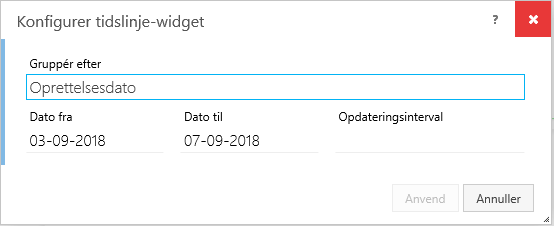
For at konfigurere en tidslinje, skal du vælge et parameter, værdierne skal fordeles omkring og angive en tidsperiode.
- For at angive en bestemt periode, skal du indtaste datoerne eller vælge dem fra kalenderen, for eksempel 25/05/2018.
- For at angive en relativ periode, for eksempel forrige uge, skal du indtaste de relative datoer:
Tip: Se flere muligheder her: Angiv en relativ dato.
- Tidslinjen viser, som standard, en tidsperiode, der er blevet indstillet da den blev konfigureret. Du kan også få vist et kurvediagram for en kortere periode ved at bruge venstre musetast til at markere de ønskede datoer i oversigten nedenfor.
- Klik på den tilknyttede del af oversigten for at få vist alle elementer for en bestemt dato på en ny fane.
Tælleren viser antal elementer i en liste, og gør det muligt for dig at få et hurtigt overblik over listens status. Farven på nummeret indikerer hvor tællerværdien ligger i forhold til et foruddefineret spektrum af værdier.
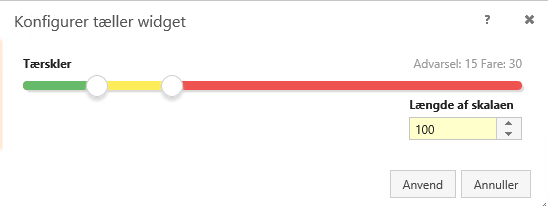
Tællerens grænseværdier
Der er tre intervaller: Rød, gul og grøn, som du kan definere grænseværdier for.
- Grøn: Tællerværdien er lavere end den grænseværdi, der er defineret for den røde farvekode. Den grønne farve klassificeres som Sikker i widgetindstillingerne. Standardværdien er 0-5.
- Gul : Tællerværdien ligger mellem grænseværdien for den grønne farvekode og grænseværdien defineret for den røde farvekode. Den gule farvekode klassificeres som en Advarsel i widgetindstillingerne. Standardværdien er 5-30.
- Rød: Tællerværdien er højere end den grænseværdi, der er defineret for den grønne farvekode. Den røde farve klassificeres som Fare i widgetindstillingerne. Standardværdien er 30-100.
Træk skyderne for hver farve for at definere grænseværdierne, når du konfigurerer tællerne.
Skalalængde
Du kan definere skalalængden i feltet Skalalængde, som definerer det samlede interval for tællerværdier i denne widget. Standardværdien for Skalalængde er 100.
Opdater interval
For at indstille hvor ofte tælleren genberegnes og widget opdaters skal du vælge den relevante opdateringshastighed i listen i feltet Opdateringsinterval.
Vend grænseværdier
Hvis høje tællerværdier er foretrukne og lave tællerværdier burde føre til advarsler eller kræve opmærksomhed, skal du vælge Vend Grænseværdier, som så forbinder den grønne farvekode med højere grænseværdier og den røde farvekode med lavere grænseværdier.
Speedometeret gør det mulig for dig at få vist antal elementer i en liste (en tællerværdi) med en visuel beskrivelse af hvor tællerværdien er placeret i et bestemt foruddefineret spektrum af værdier.
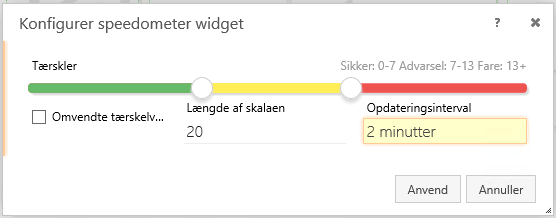
Tællerens grænseværdier
Der er tre intervaller: Rød, gul og grøn, som du kan definere grænseværdier for.
- Grøn: Tællerværdien er lavere end den grænseværdi, der er defineret for den røde farvekode. Den grønne farve klassificeres som Sikker i widgetindstillingerne. Standardværdien er 0-5.
- Gul : Tællerværdien ligger mellem grænseværdien for den grønne farvekode og grænseværdien defineret for den røde farvekode. Den gule farvekode klassificeres som en Advarsel i widgetindstillingerne. Standardværdien er 5-30.
- Rød: Tællerværdien er højere end den grænseværdi, der er defineret for den grønne farvekode. Den røde farve klassificeres som Fare i widgetindstillingerne. Standardværdien er 30-100.
Træk skyderne for hver farve for at definere grænseværdierne, når du konfigurerer tællerne.
Skalalængde
Du kan definere skalalængden i feltet Skalalængde, som definerer det samlede interval for tællerværdier i denne widget. Standardværdien for Skalalængde er 100.
Opdater interval
For at indstille hvor ofte tælleren genberegnes og widget opdaters skal du vælge den relevante opdateringshastighed i listen i feltet Opdateringsinterval. Standardværdien er 2 minutter.
Vend grænseværdier
Hvis høje tællerværdier er foretrukne og lave tællerværdier burde føre til advarsler eller kræve opmærksomhed, skal du vælge Vend Grænseværdier, som så forbinder den grønne farvekode med højere grænseværdier og den røde farvekode med lavere grænseværdier.