Navigationspanel og lister
Om navigationsruden
De paneler, der vises i navigationsruden, indeholder nogle af de mest anvendte lister og dine egne gemte søgninger. Listerne er defineret og konfigureret i WorkZone Content Server. Du kan skjule navigationsruden ved at klikke på pilen  i øverste højre hjørne af navigationsruden.
Som standard viser navigationsruden følgende ruder:
- Dashboard
- Sager
- Dokumenter
- Kontakter
- Andre
Du kan tilføje, ændre rækkefølgen på eller fjerne paneler fra navigationsruden.
- Gå til fanen Hjem og klik
 Konfigurer navigation i øverste, højre område i navigationsruden.
 - De følgende handlinger er nu tilgængelige:
- Tilføj et nyt panel: Klik Tilføj nyt panel i toppen af navigationsruden. Indtast et navn i dialogboksen Tilføj panel, og klik Gem.
- Omdøb et panel: Klik på på det panel, som du vil omdøbe. Indtast et nyt navn i dialogboksen Omdøb panel, og klik Gem.
- Omrokér paneler: Træk og slip det panel, som du vil flytte.
- Fjern et panel: Klik på på det panel, som du vil fjerne. Klik Fjern panel, og klik så Ja.
Bemærk:Du kan kun fjerne de paneler, der er blevet tilføjet af dig.
Om lister
Hvert panel i navigationsruden indeholder yderligere standardlister. For eksempel viser panelet Sager følgende lister som standard:
- Åbne sager
- Sager med påmindelser
- Åbne sager på enheden
- Åbne sager på enheden uden sagsbehandler
- Sager uden sagsbehandler og enhed
- Favoritsager
Når du klikker på en af disse lister, udføres søgning efter den valgte liste automatisk, og resultatet vises på dit dashboard. Du kan anvende knapperne på båndet til at udføre forskellige handlinger på søgeresultaterne.
Tips:
- Du kan nemt åbne enhver liste fra navigationsruden i en ny fane ved at dobbeltklikke på listens titel.
- Du kan tilføje flere lister eller ændre rækkefølgen af paneler ved at tilpasse navigationsruden. Du kan for eksempel føje lister med dine Fulgte sager, Læselistesager og Ændrede dokumenter til navigationsruden.
Hvis du højreklikker på et element i en liste, åbner listemenuen, der viser alle handlinger, du kan foretage på et eller flere markerede elementer. Listemenuen vises ikke, hvis listen ikke indeholder nogen elementer.
Alle muligheder i listemenuen kan også findes som knapper på hovedbåndet eller på båndet i detaljefanen.
Handlingerne i listemenuen, der ikke er relevante for det valgte element eller som anvender eventuelt påvirkede kolonner, vises som utilgængelige.
 Handlinger i listemenuen - Sager og Møder
| Handling i menuen | Beskrivelse |
|---|---|
 Rediger Rediger |
Rediger følgende metadata for sagen eller mødet.
Menuen kan variere alt efter fordelingsindstillinger, konfiguration af hovedbåndet og tilføjelse af brugerdefinerede felter. Du kan kun redigere kontaktmetadata i kolonner, der vises i listen. |
 Vis Vis |
Åbn en visningsrude med oplysninger, såsom dokumenter og parter for sagen eller mødet, du har valgt. |
 Stifinder Stifinder |
Åbn en sag som en mappe i WorkZone Explorer og en sags indhold. |
 Bogmærke Bogmærke |
Med disse muligheder kan du:
Se Sagsbånd |
 Del Del |
Send links til den valgte sag eller det valgte møde via mail og kopiér titlen, der er relateret til sagen og linket til udklipholderen. |
 Rapport Rapport |
Generer en PDF-fil, der indeholder metadata, parter og dokumenter på de sager eller møder. |
 Til papirkurv Til papirkurv |
Flyt valgte sager eller møder til papirkurven. Du kan gendanne sagerne, hvis du ved en fejl har sendt dem til papirkurven. Bemærk:Du kan ikke flytte en sag, der indeholder dokumenter, til papirkurven. Flyt dokumenterne til papirkurven før du kan flytte sagen til papirkurven. |
Handlinger i listemenuen - Dokumenter
| Handling i menuen | Beskrivelse |
|---|---|
|
Rediger |
Rediger følgende metadata for dokumentet.
Menuen kan variere alt efter fordelingsindstillinger, konfiguration af hovedbåndet og tilføjelse af brugerdefinerede felter. Du kan kun redigere dokumentets metadata i kolonner, der vises i en liste. |
 Arkivér Arkivér |
Tildel det nuværende dokument tilstanden Arkiveret. Find en uddybende beskrivelse af tilstanden Arkiveret i Rediger dokumenttilstand. |
 Skift Skift |
Skift dokumenttilstand |
|
Vis |
Viser dokumentet i en visningsrude. |
 Åbn Åbn |
Åbn et valgt dokument i applikationen, der svarer til formatet på dokumentet. |
|
Bogmærke |
Med disse muligheder kan du:
Se Dokumentbånd |
|
Del |
Send valgte dokumenter i mail på en af følgende måder:
Du kan også kopiere titel, relaterede sager og link til dokumentet til udklipsholder. 1 Denne mulighed vises ikke, hvis du ikke har WorkZone for Office installeret på serveren. 2 Kun tilgængelig, hvis du har generet en PDF-version. |
 Til sag Til sag |
Åbn sagen på det valgte dokument i en ny fane. |
|
Rapport |
Generér en standardrapport som en PDF. |
 Flyt Flyt |
Med disse muligheder kan du:
|
 Kopiér Kopiér |
Kopiér et valgt dokument. I dialogboksen Kopiér dokument kan du vælge en anden sag for det dokument, som du kopierer. |
 Opret PDF Opret PDF |
Opret en PDF-version af det valgte dokument. Hvis muligheden ikke er tilgængelig, skyldes det at der allerede eksisterer en PDF-udgave af dokumentet. |
 Besvar Besvar |
Opret et nyt dokument som et svar til det valgte dokument. Afsenderen af det oprindelige dokument bliver modtageren, og sagsoplysningerne indsættes automatisk. Det nye dokument får typen Udgående. |
|
Til papirkurv |
Flyt dokumentet til papirkurven. Du kan gendanne dokumentet igen, hvis det bliver nødvendigt. Bemærk:Dokumentet kan ikke flyttes til papirkurven, hvis dokumentet har bilag, dokumenthenvisninger eller sagshenvisninger. |
 Gendan Gendan |
Gendanner dokumentet fra papirkurven og gør det tilgængeligt igen. Du kan gendanne dokumentet på den sag, som det oprindeligt blev fjernet fra og flytte dokumentet til en anden sag og gendanne både dokumentet og sagen, hvis den tildelte sag også er i papirkurven. Muligheden er kun tilgængelig i listemenuen fra dokument listen i Papirkurv. |
 Slet Slet |
Slet dokumentet permanent Muligheden er kun tilgængelig i listemenuen fra dokument listen i Papirkurv. Bemærk:Du kan ikke slette dokumentet permanent, hvis dokumentet har bilag. Det er nødvendigt at slette alle bilag, før du kan slette dokumentet. |
Muligheder i listemenuen - Kontakter
| Handling i menuen | Beskrivelse |
|---|---|
|
Rediger |
Rediger følgende metadata for kontakten:
Menuen kan variere alt efter fordelingsindstillinger, konfiguration af hovedbåndet og tilføjelse af brugerdefinerede felter. Du kan kun redigere kontaktmetadata i kolonner, der vises i listen. |
|
Vis |
Se kontakten i en visningsrude. |
|
Bogmærke |
Med disse muligheder kan du:
Se Kontaktbånd |
|
Del |
Send links til de valgte kontakter via mail og kopiér titlen, den tilknyttede sag og linket til udklipholderen. |
Muligheder i listemenuen - Aktører i sekvæns
| Handling i menuen | Beskrivelse |
|---|---|
 Fjern Fjern |
Fjern den valgte aktør fra sekvensen |
 Omarranger handlinger Omarranger handlinger |
Omarranger alle aktører i sekvensen. |
|
Rediger |
Rediger den relative opgavefrist for de valgte aktører. |
|
Vis |
Vis en valgt aktør. Du kan ikke få vist flere aktører på en gang. |
|
Bogmærke |
Med disse muligheder kan du:
Se Dokumentbånd |
|
Del |
Send links til de valgte aktører via mail og kopiér navn, id og link på de valgte aktører til udklipholderen. |
Muligheder i listemenuen - Parter
| Handling i menuen | Beskrivelse |
|---|---|
 Tilføj relaterede parter Tilføj relaterede parter |
Føj en part, der relateret til den valgte part til sagen. |
|
Fjern |
Fjern de valgte parter fra sagen. |
|
Rediger |
Rediger følgende metadata for de valgte parter:
Menuen kan variere alt efter fordelingsindstillinger, konfiguration af hovedbåndet og tilføjelse af brugerdefinerede felter. Du kan kun redigere dokumentets metadata i kolonner, der vises i en liste. |
|
Vis |
Vis en valgt part. Du kan ikke få vist flere parter på en gang. |
|
Bogmærke |
Med disse muligheder kan du:
Se Dokumentbånd |
|
Del |
Send links til de valgte aktører via mail og kopiér navn, id og link på de valgte aktører til udklipholderen. |
Muligheder i listemenuen - Delte lister
| Handling i menuen | Beskrivelse |
|---|---|
|
Rediger |
Rediger de valgte delte søgninger, der findes i listen. Du kan gemme den redigerede søgning som en ny søgning eller overskrive den oprindelige søgning. |
|
Slet |
Slet den valgte liste og den delte søgning, der bruges til at udfylde listerne. Du kan kun slette lister, som du selv ejer. |
|
Tildel |
Tildel en delt søgning til en anden bruger. |
 Abonner Abonner |
Abonner på den valgte delte søgning, så du modtager meddelelser, når søgningen bliver redigeret. |
Du kan tilføje eller fjerne eksisterende lister og omarrangere dem i din navigationsrude.
Tilpas navigationsruden
Du kan tilpasse din navigationsrude ved at klikke på ikonet Konfigurer navigation i navigationsruden på fanen Hjem. Ruden Tilgængelige liser vises og du kan redigere listerne.
I ruden Tilgængelige lister, viser kolonnen i venstre side lister (markeret i grønt), der allerede er tilgængelige fra din navigationsrude og den højre kolonne viser lister (markeret i rødt), som du kan føje til din navigationsrude.
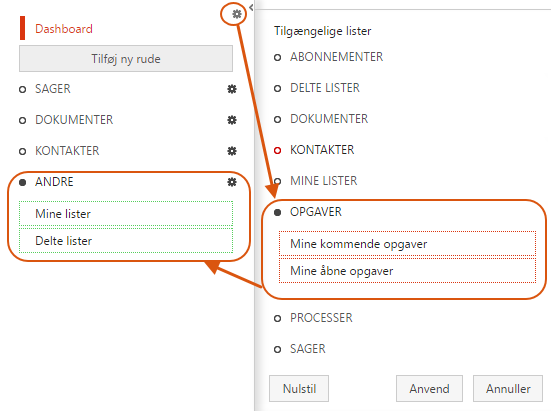
For at føje nye lister til navigationsruden
- Gå til fanen Hjem, og klik Konfigurer navigation i navigationsruden for at få vist ruden Tilgængelige lister.
- For at føje tilgængelige lister til navigationsruden, kan du i kolonnen til højre:
- Dobbeltklikke listen eller
- Klikke Vælg elementet på listen eller
- Træk elementet fra den højre kolonne til den ønskede placering i den venstre kolonne.
- Klik på Anvend for at gemme dine ændringer.
For at fjerne lister fra din navigationsrude
- Gå til fanen Hjem, og klik Konfigurer navigation i navigationsruden for at få vist ruden Tilgængelige lister.
- For at fjerne en liste fra navigationsruden, kan du i kolonnen til venstre:
- Dobbeltklikke listen eller
- Klikke Fravælg elementet på listen eller
- Træk elementet fra den venstre kolonne til den højre kolonne.
- Klik på Anvend for at gemme dine ændringer.
For at omarrangere listerne i navigationsruden
- Gå til fanen Hjem, og klik Konfigurer navigation i navigationsruden for at få vist ruden Tilgængelige lister.
- Træk listen til den ønskede placering i kolonnen til venstre.
Du kan ikke trække en liste til et panel, der ikke er åbnet. - Klik på Anvend for at gemme dine ændringer.
Tip: Klik Nulstil, hvis du ikke vil gemme dine ændringer og i stedet vil gå tilbage til standardkonfigurationen af navigationsruden.